
Prisjakts superkunniga experter testar och tipsar så du kan fatta bättre köpbeslut. Alla experter är oberoende. Läs mer.

Expertens betyg:


Betyg efter behov
Vi betygsätter produkten utifrån vad som kan vara viktigt för dig.
För dig som vill samla funktioner på knappsatsen
Jag tycker MX Keypad passar för dig som vill samla funktioner, genvägar och information på knappsatsen. Kanske har du många bollar i luften, streamar, spelar, chattar eller arbetar kreativt och använder dig ofta av genvägar och makron.
Min Discord-knapp har fått en plats i min vardag, och jag uppskattar framförallt möjligheten att kunna visa information på knapparna och inte bara skapa genvägar. Nyttan blir dock väldigt personlig, och det beror på hur du tänkt använda MX Keypad.
Inte för dig som redan använder kortkommandon
Är du världsvan i de program du arbetar i och kan dina kortkommandon så blir MX Keypad inte till lika stor nytta för dig.
Det blir en ganska dyr grej att ha på skrivbordet bara för att, om den varken gör dig snabbare eller hjälper dig att använda fler funktioner än innan.

Tangentbord
fr. 1 158 kr
Vem passar produkten bäst för?
MX Keypad skulle kunna passa bra för dig som vill samla information och kortkommandon på en separat knappsats. Produkten passar för dig som exempelvis streamar, redigerar bild och video eller jobbar med systemutveckling.
Om du inte har ägt en liknande produkt innan så tar det lite tid att anpassa profilerna efter de program du använder. Jag tror användningen snarare växer fram än känns helt självklar från start.
Jobbar du redan effektivt med kortkommandon på tangentbordet kanske MX Keypad mestadels blir en trevlig extragrej som också kan visa information!
Bra ljusstyrka
Användbar för informationsvisning
Många profiler och plugins i "Marketplace"
Lite för kort sladd
Glider lätt på skrivbordet vid knapptryck
Bilden kunde varit skarpare
Första intrycken
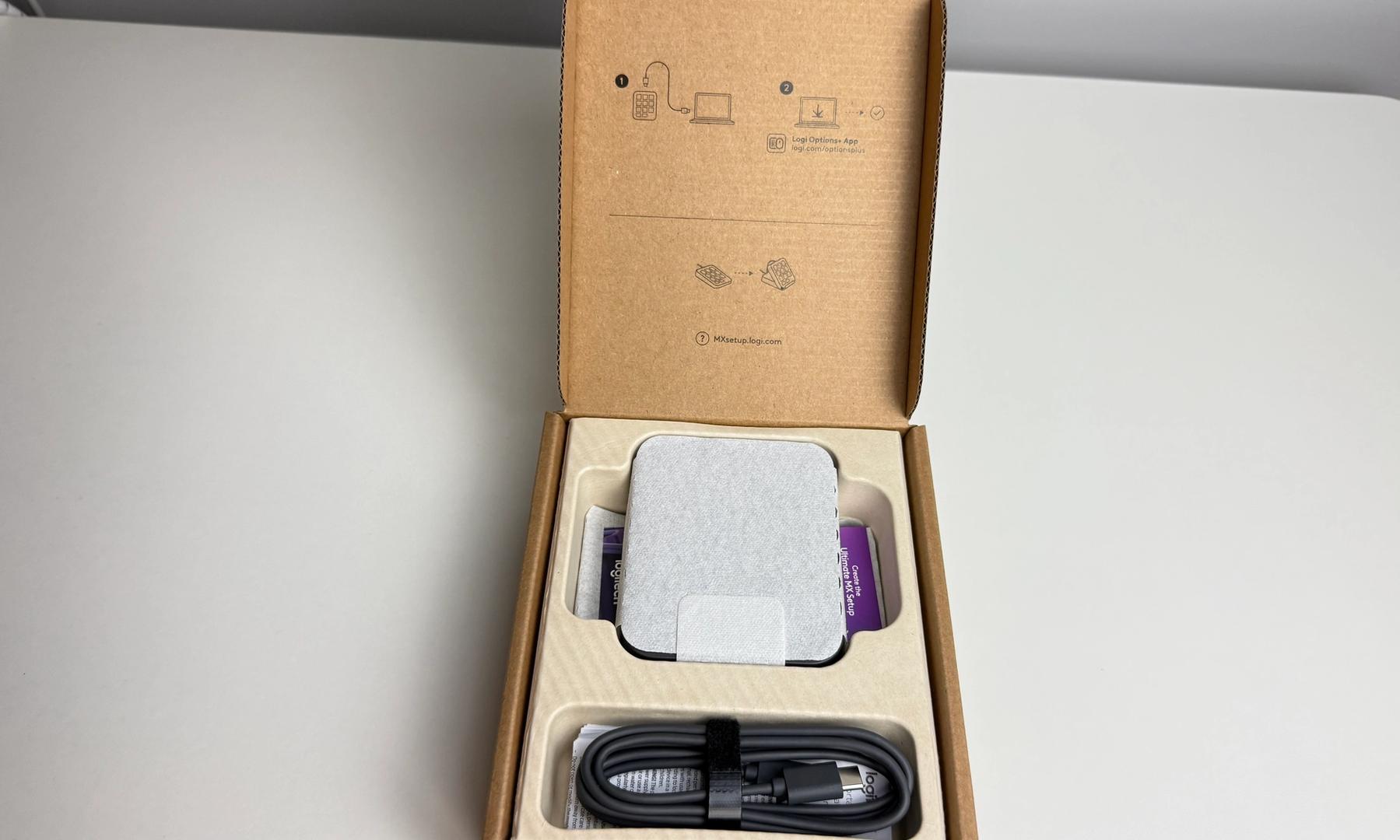
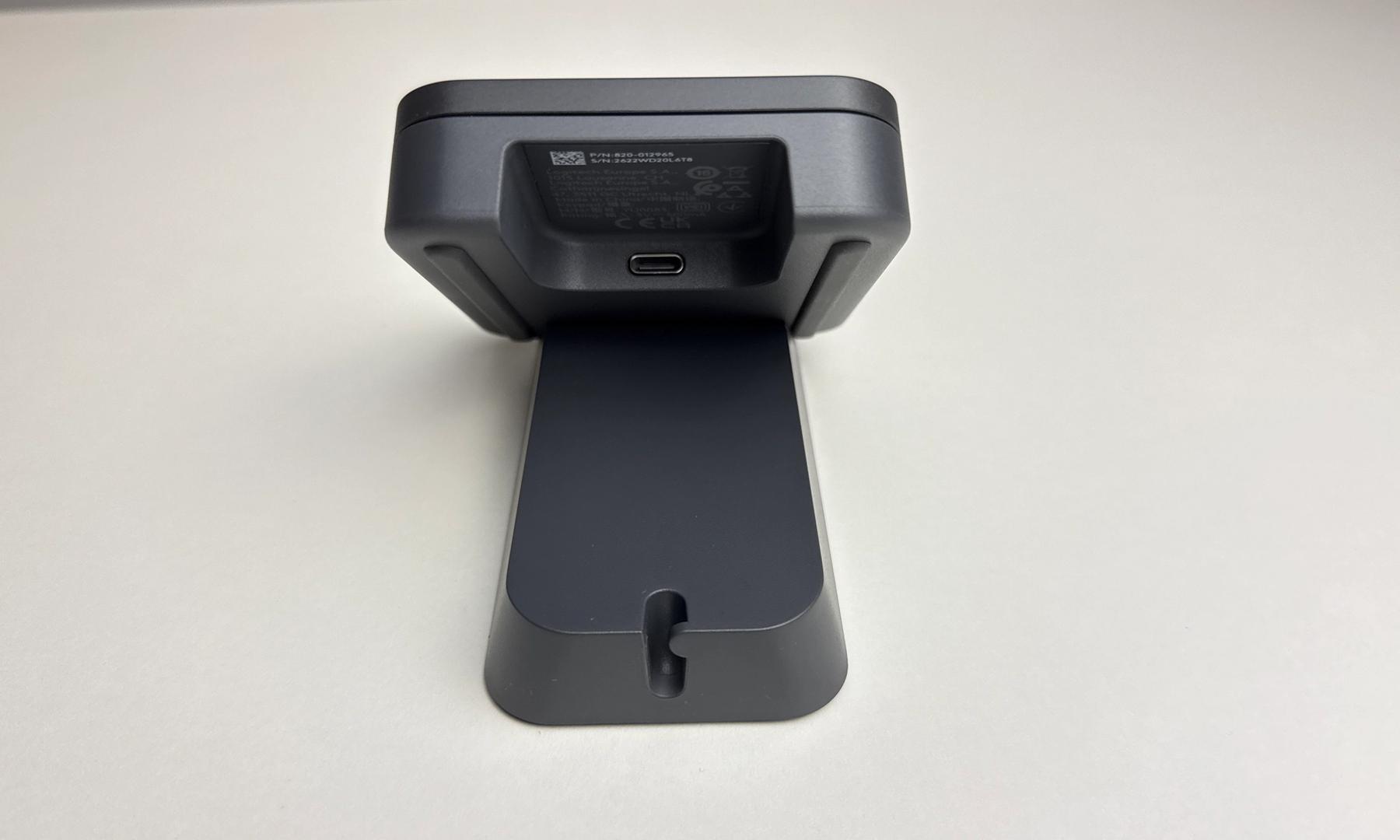
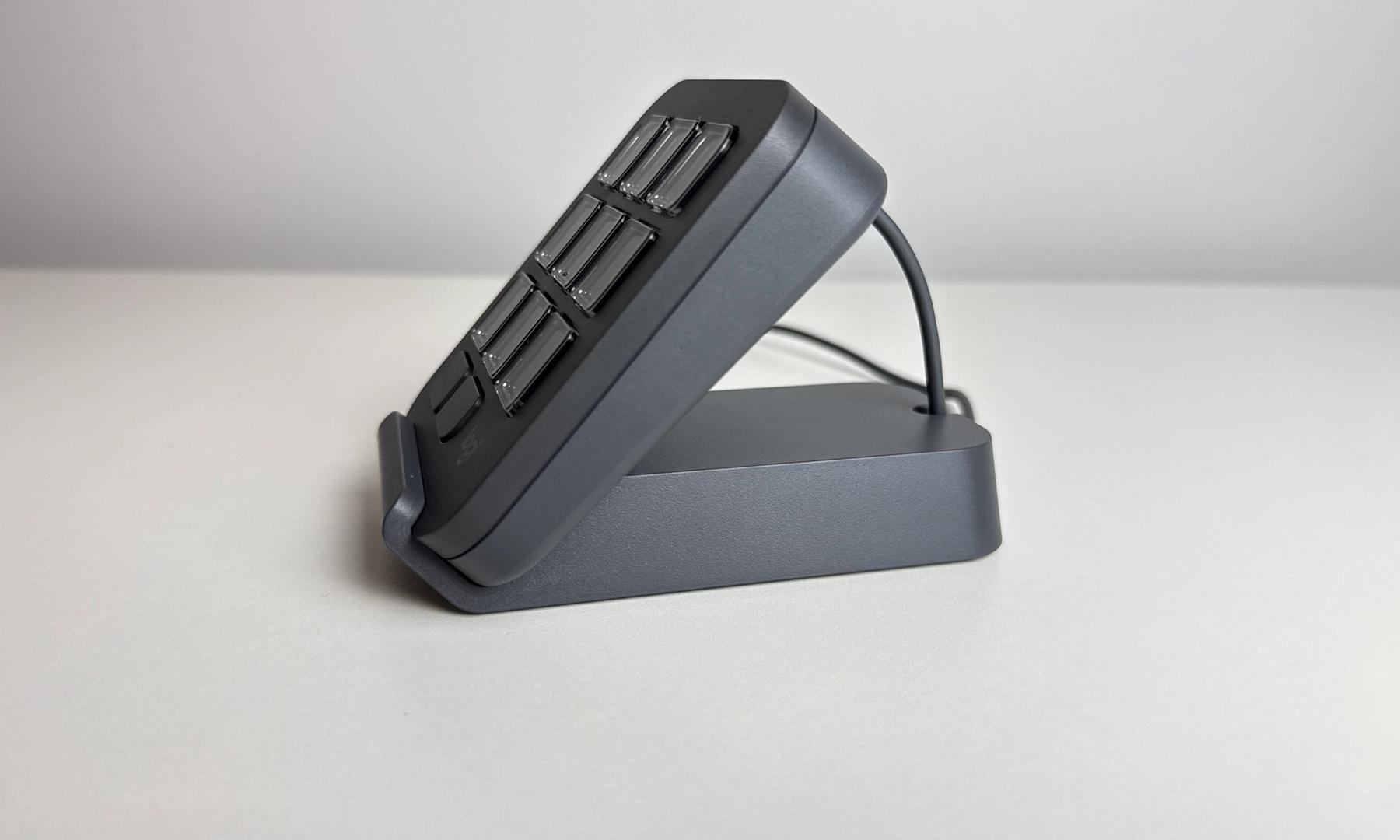
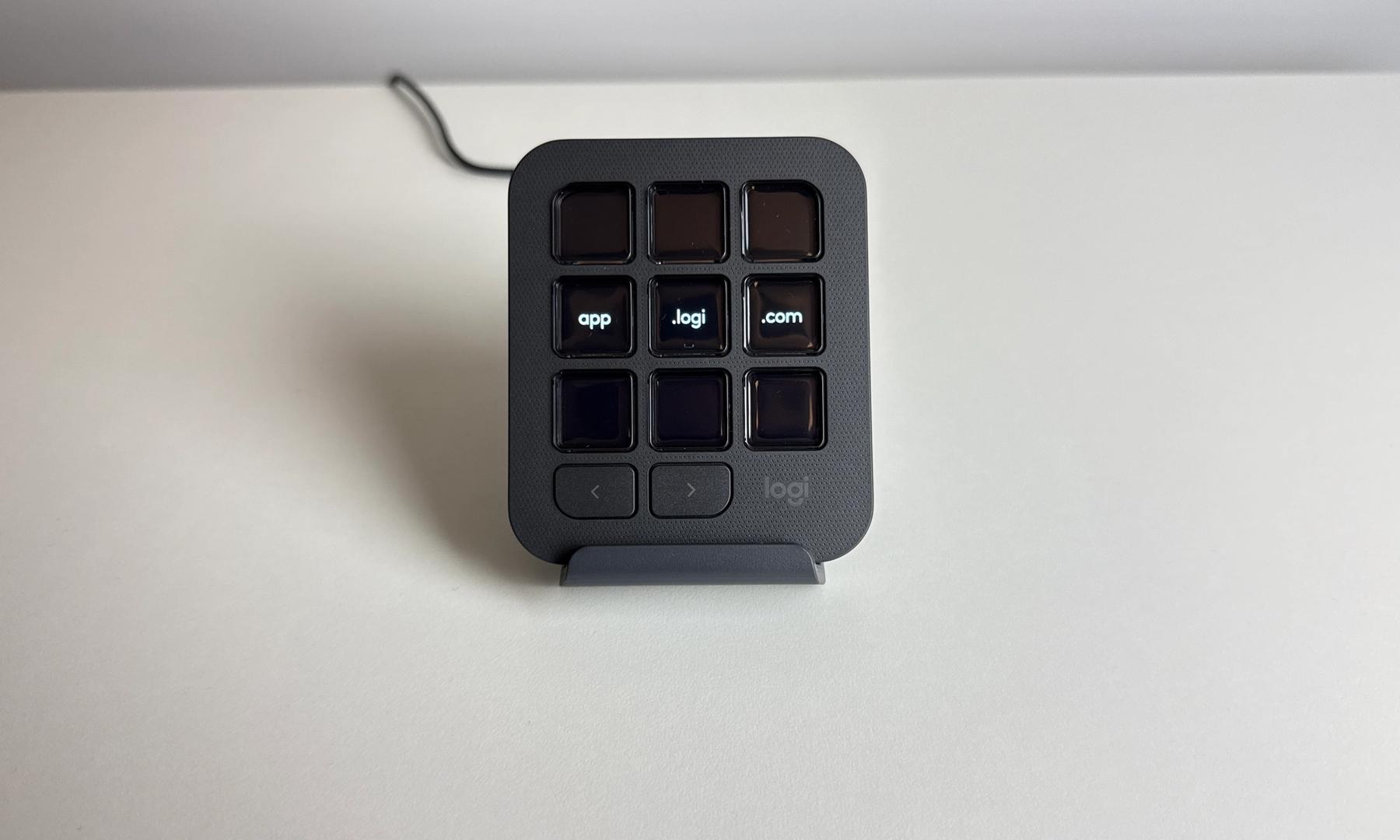
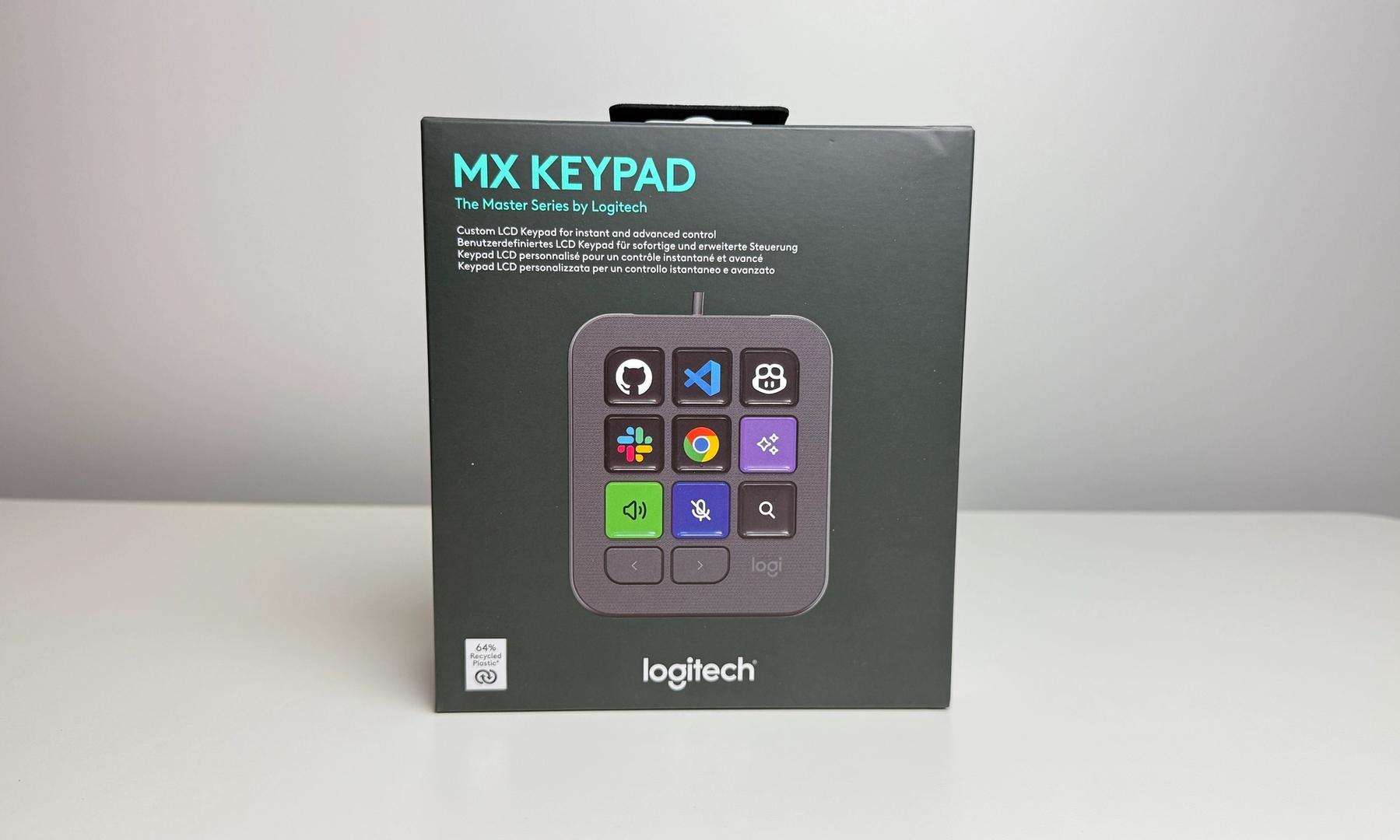
MX Keypad fungerar som en liten knappsats med inbyggda små skärmar, en för varje knapp, som är fullt programmerbara. Du kan använda knapparna som genvägar till olika funktioner samt för att visa information medan du arbetar.
Jag börjar med att känna och klämma på produkten, och den känns lite plastig i konstruktionen, även i knapparna som vickar något när jag trycker på kanterna. Själva trycken fungerar däremot bra. Det krävs lite kraft men alldeles lagom och ger tydlig feedback.
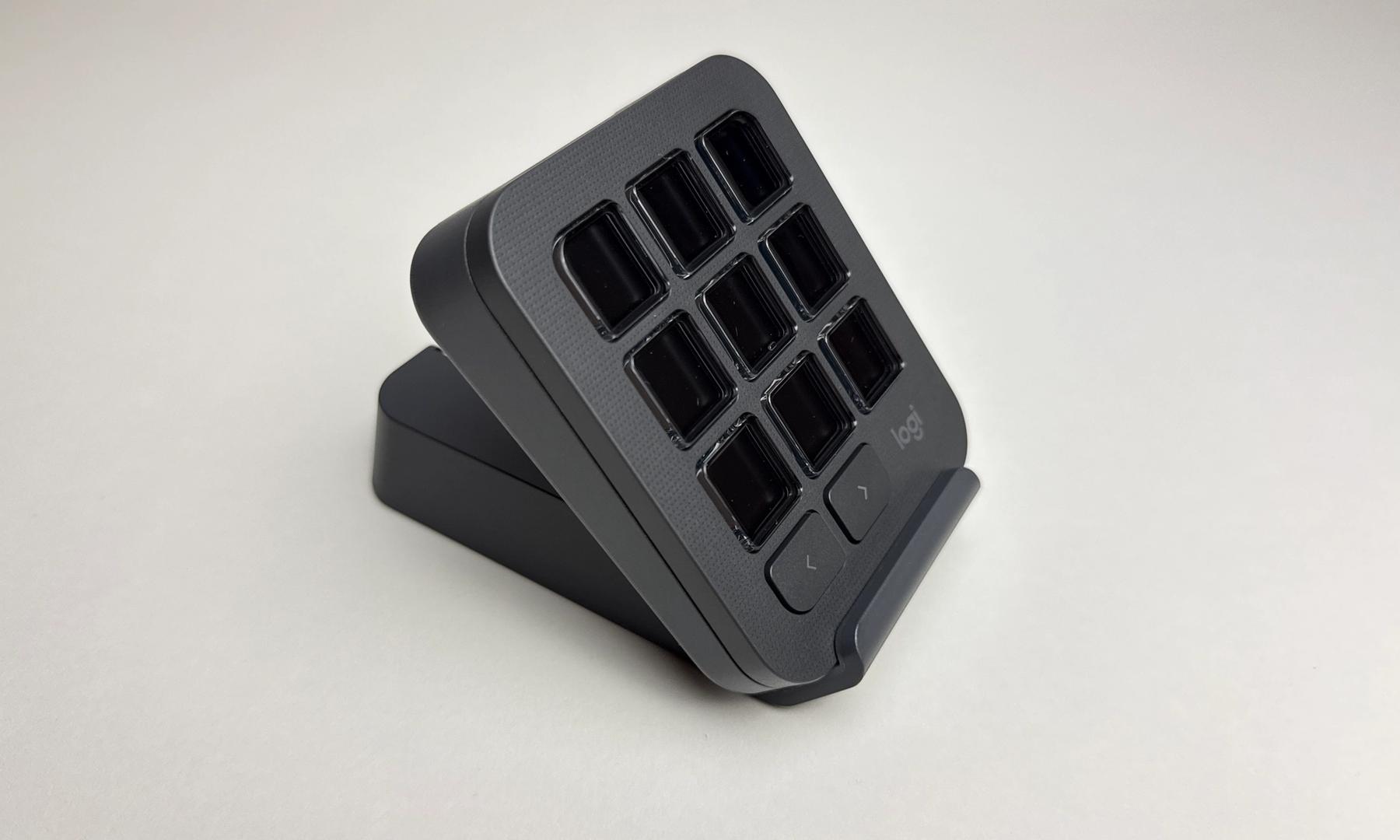
Med stativet rör sig hela enheten när jag trycker, och efter flera tryck hamnar den snett på skrivbordet. Jag vill att den ligger kvar stadigt på skrivbordet och hade gärna sett att den vägde lite mer för att möjliggöra detta.
Utan stativet glider den mindre, men då ser jag knapparna sämre. Det blir en avvägning mellan stabilitet och ett bra synfält över knappsatsen, vilket känns lite onödigt.
Bra ljusstyrka men inte superskarp bild
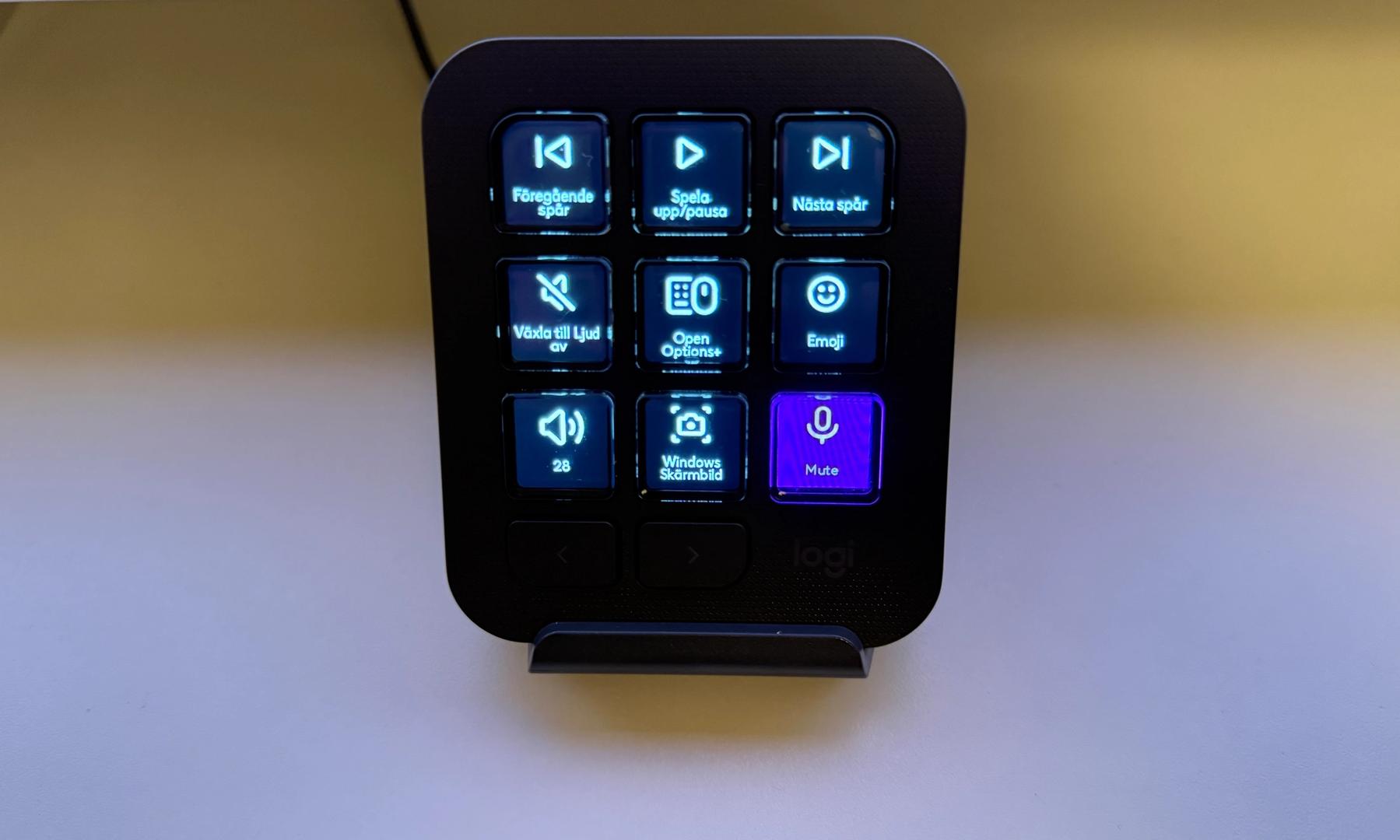
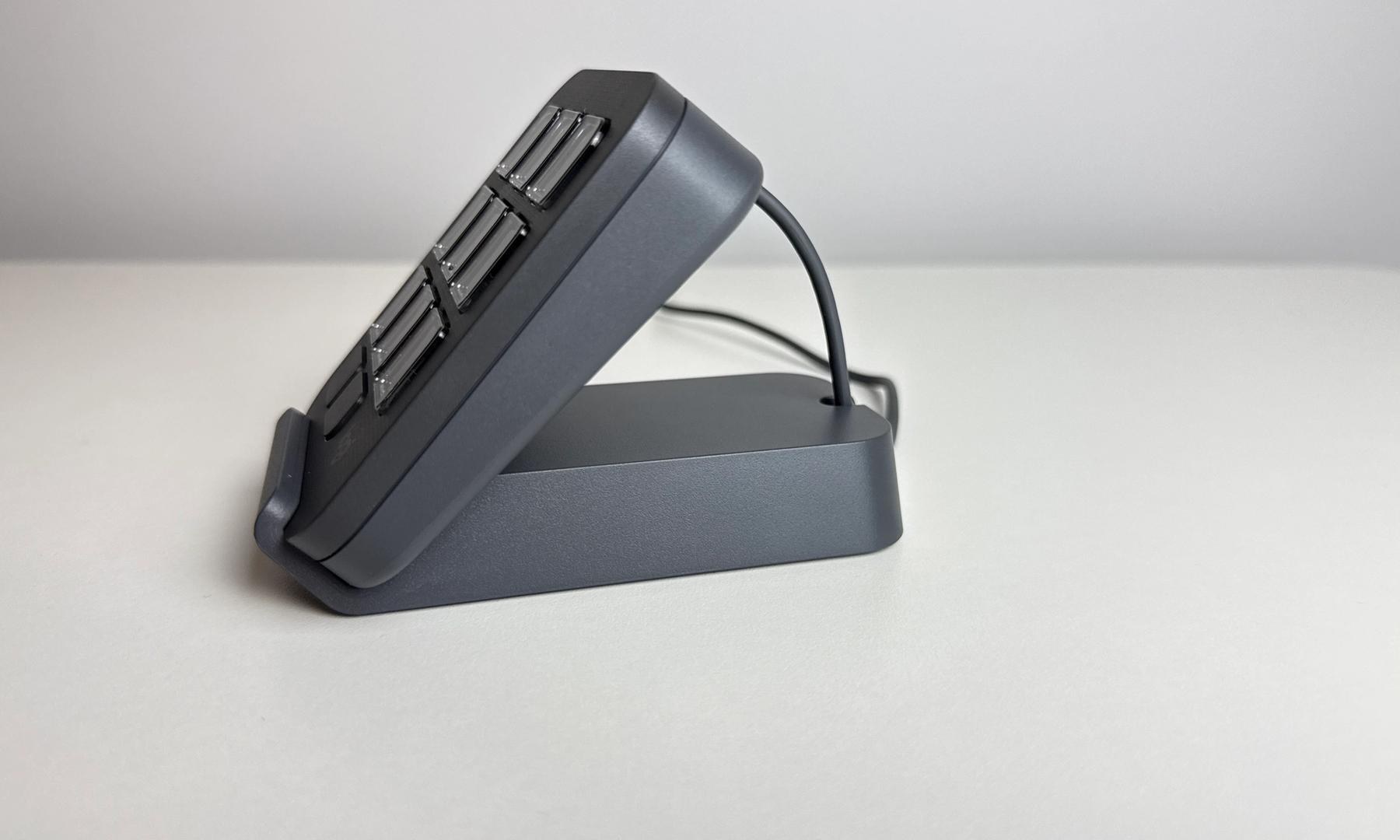
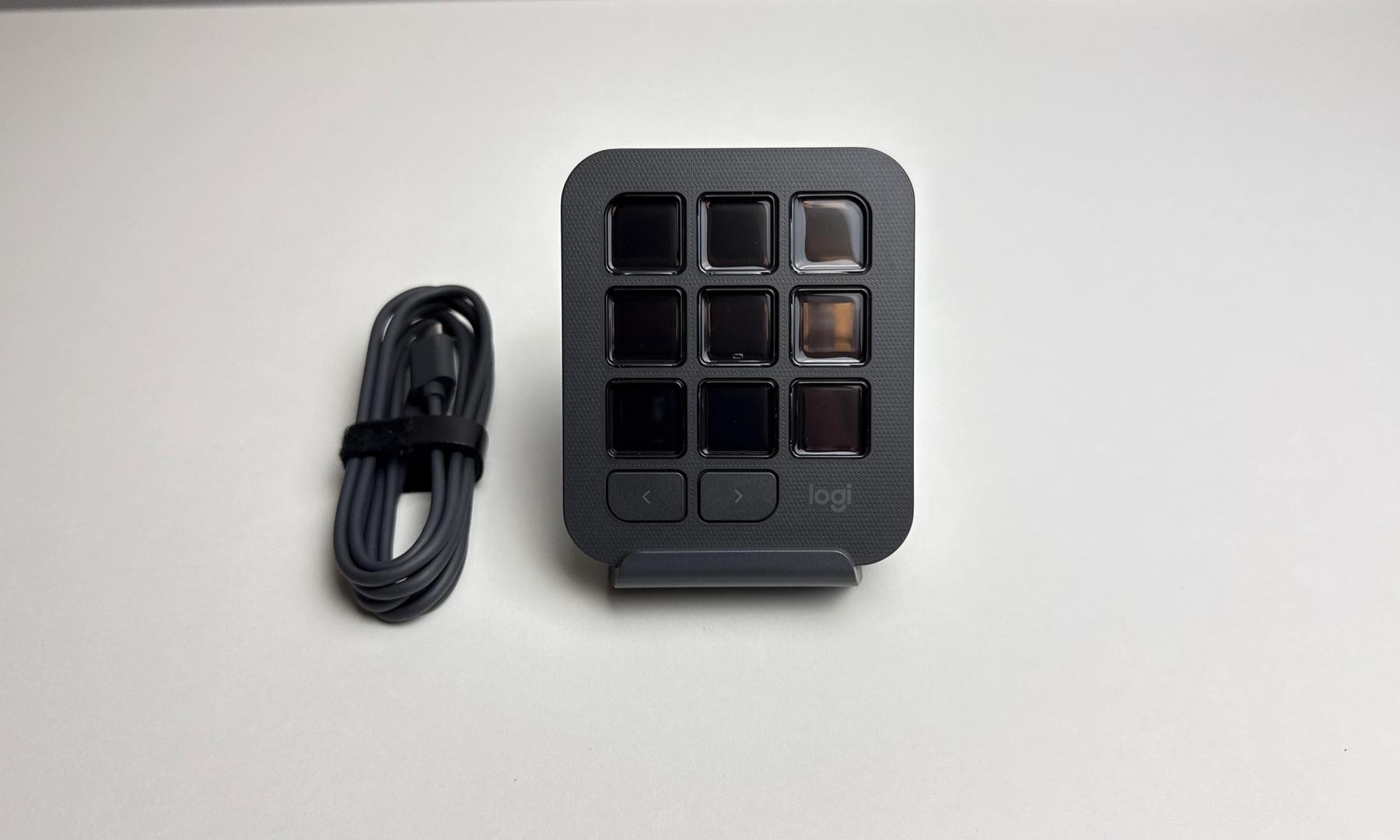
Bilden på knapparna ser lite oskarp ut. Jag hade gärna sett en bättre skärpa, och jag tror det hänger på upplösningen av knapparnas skärm.
Däremot tycker jag knapparna lyser starkt, med god marginal på högsta ljusstyrkan som kan justeras i Logi Options+. Även på 1 % ljusstyrka tycker jag den lyser helt okej, kanske till och med för mycket.
Stativet tycker jag är helt nödvändigt då det trots den starka ljusstyrkan blir lite svårt att se vad som är på varje knapp när MX Keypad läggs direkt på skrivbordet. Betraktningsvinklarna är alltså inte lika bra, och därför behöver man ha knappsatsen riktad mot sig.
Användningsområdena växer fram
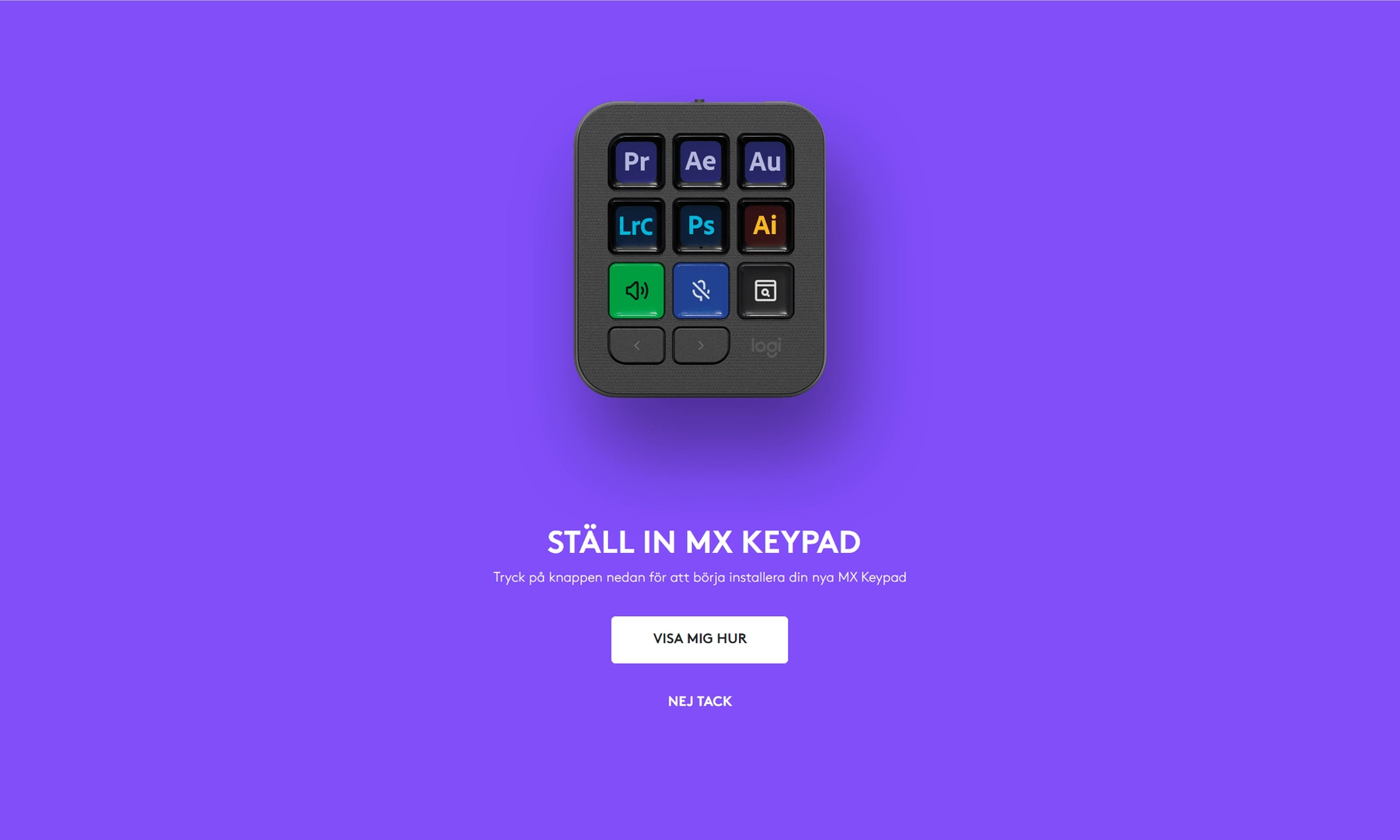
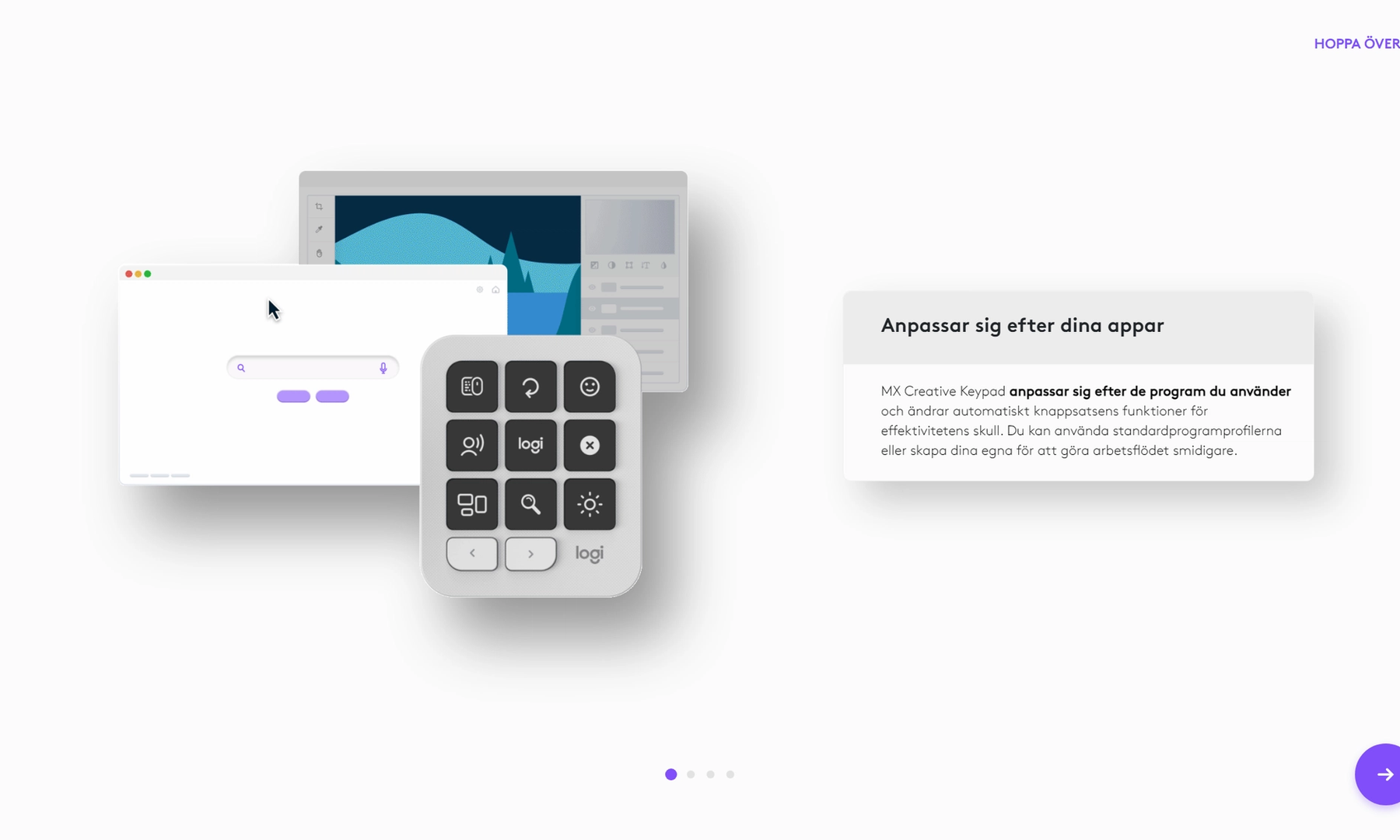
Det var ganska lätt att lägga till exempelvis mute-knappen för Discord i den generella profilen. Sedan finns det möjlighet att anpassa med särskilda profiler per program och därtill flera sidor per program också. Då används sidknapparna som dock inte är belysta.
När jag öppnar Discord-fönstret växlar knapparna till Discord-profilen, och när jag växlar tillbaka till webbläsaren visas knappar för genvägar där. Det tar lite tid innan den vanan sätter sig.
Det finns många förinställda åtgärder och plugins i Marketplace för diverse program, bland annat OBS Studio, Spotify och Photoshop. De funktioner jag använt tycker jag fungerar bra, men det är mycket “nice to haves”, och flera av funktionerna är inget som jag känner att jag verkligen behöver, utan det är mer ett trevligt tillägg till min nuvarande setup.
Det som stör mig personligen är den för korta medföljande kabeln. Den kunde varit längre så jag kan ställa Keypad var jag vill på skrivbordet. Nu hamnar den bestämt på vänster sida om skärmen eftersom datorn också står där, eller på mitten.
Vardagsnytta
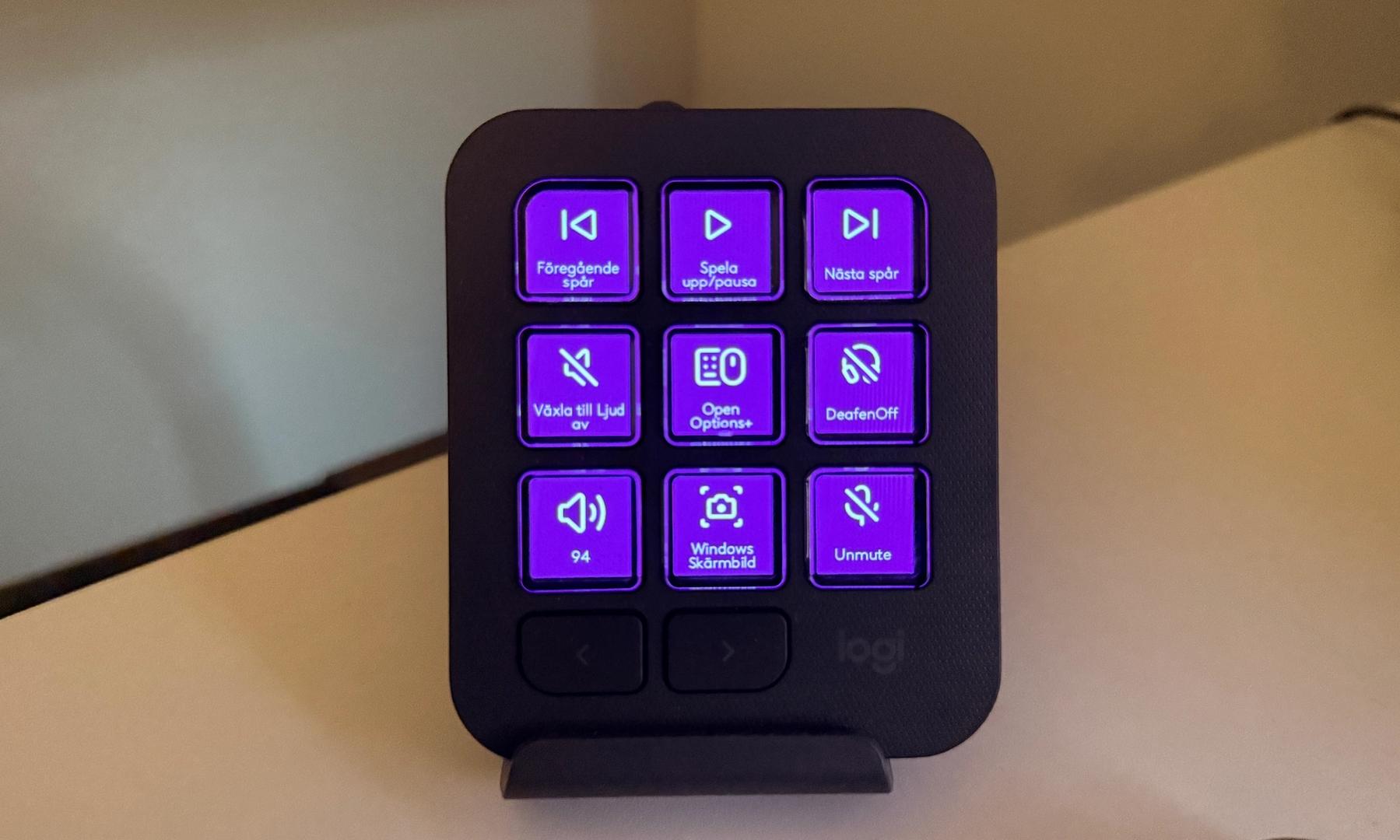
Efter att ha använt MX Keypad i ett par veckor nu har jag hittat egna personliga användningsområden som underlättar i vardagen. En av dem är Discord-muteknappen.
Jag har mitt headset kopplat till både datorn och telefonen, så när någon ringer och jag ska svara så vill jag stänga av mikrofonen i Discord men inte på headsetet eftersom jag fortfarande pratar i det. Det gör jag nu enkelt med MX Keypad vare sig jag är i ett spel eller upptagen i något annat som jag inte vill avvika från för att stänga av mikrofonen och/eller ljudet i Discord.
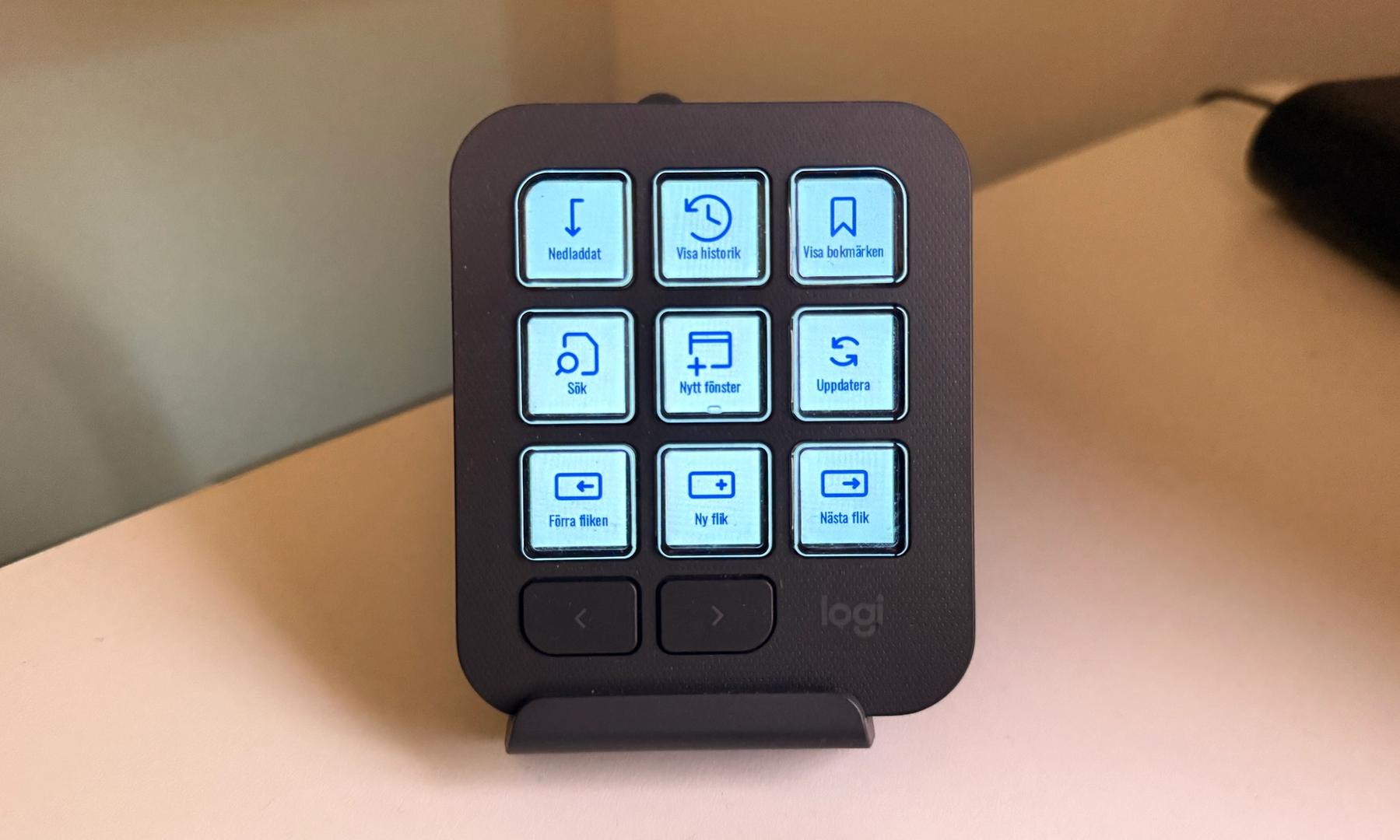
För någon som inte är bekant med kortkommandon i webbläsaren blir även den knappsatsen rätt så intressant. Se hur den ser ut i bild 2. Med sökfunktion, genväg till bokmärken eller knappar för att enkelt hoppa mellan flikar finns det goda möjligheter att öka sin effektivitet och börja använda sig av genvägar som gör en snabbare vid skrivbordet.
Trevlig extragrej
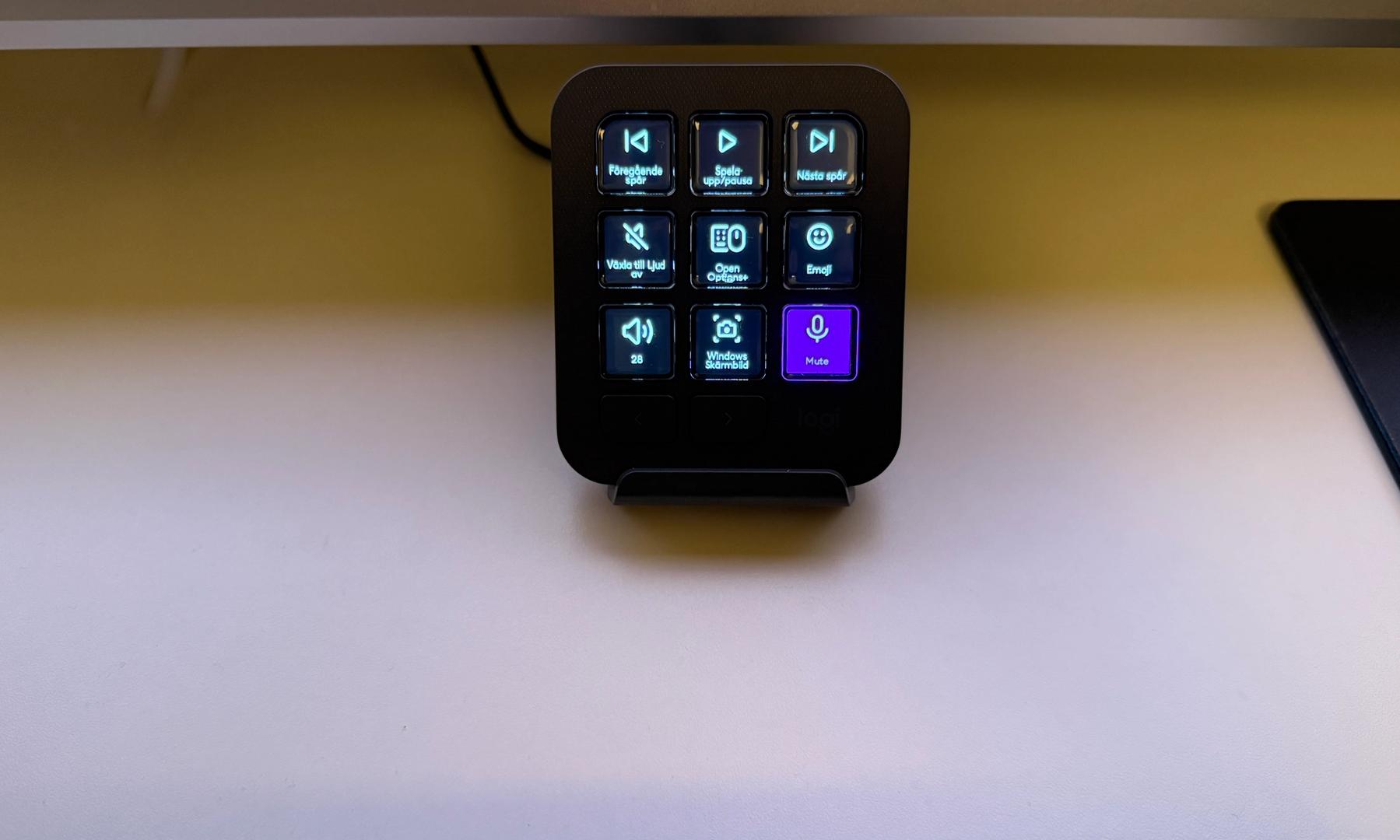
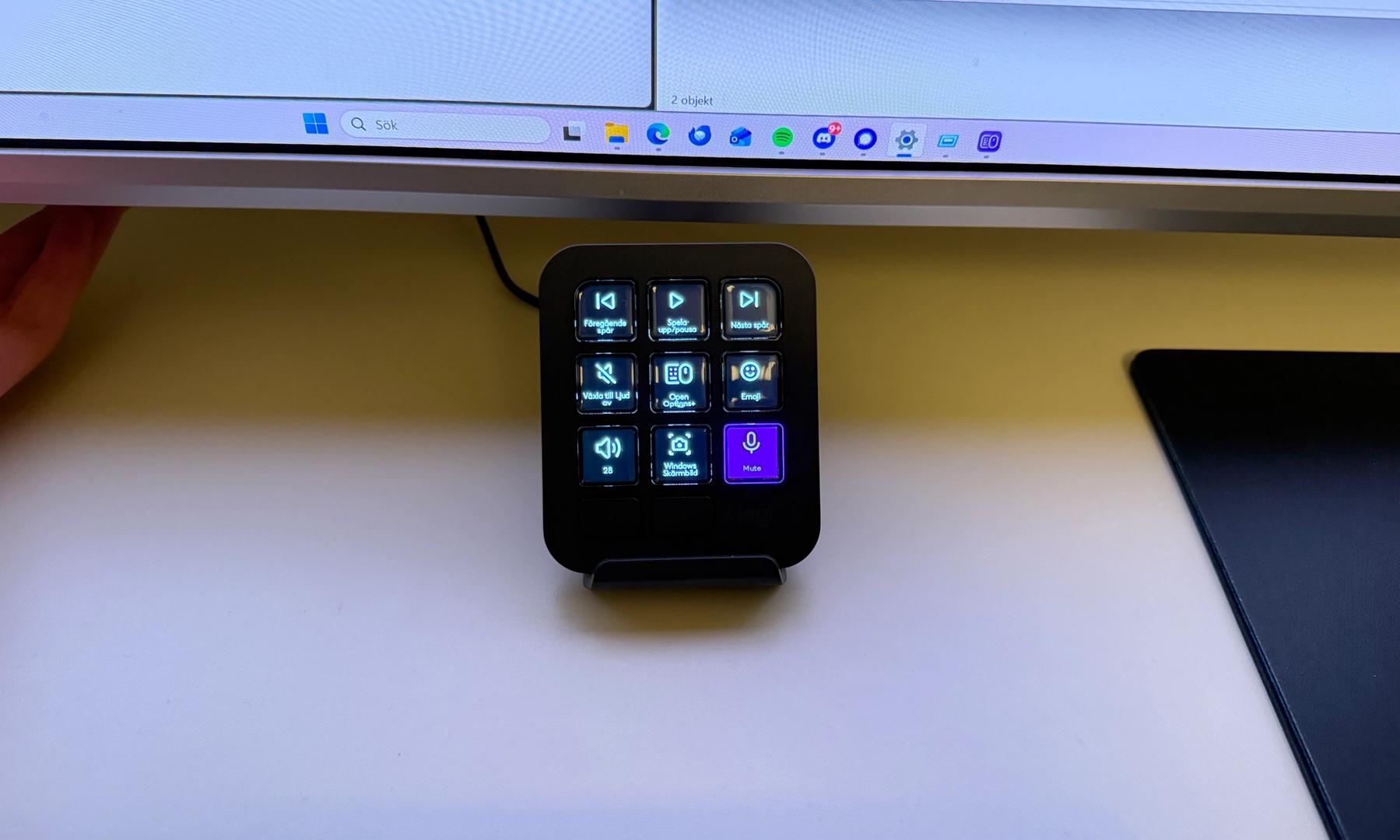
Jag är lite osäker på hur mycket jag skulle använda MX Keypad på sikt. Skärmdumpar, mediakontroll och genvägar biter inte så väl på mig som jobbar hela dagarna framför en dator och kan mina kortkommandon.
Däremot uppskattar jag exempelvis möjligheten att visa information på knapparna. I ChatGPT ser jag direkt på MX Keypad hur mycket procents användning som jag har kvar, och detta kan säkert användas mer praktiskt än så.
För mig känns MX Keypad som en trevlig extragrej, men jag tror den gör större nytta hos kreatörer, streamers och dem som arbetar kreativt och kan ha förprogrammerade sekvenser som kan utlösas på knappsatsen, snarare än genvägar.
Specifikationer
Knappar
9 programmerbara LCD-knappar samt sidknappar. Upp till 15 sidor per approfil.
Anslutning
USB-C (kabelansluten)
Mått (H × B × D)
91,7 × 77,9 × 25,5 mm.
Vikt
96 g. Stativ: 61 g.
Programvara
Logi Options+ för anpassning av knappar, makron och approfiler.
Systemkrav
Windows 10 eller senare (Windows på ARM64 stöds inte) eller macOS 13 eller senare. USB-C-port och internetanslutning för installation av Logi Options+.
Medföljande tillbehör
Stativ, USB-C 2.0-kabel (USB-C till USB-C) och bruksanvisning.
Kabellängd
1,5 m
Färger
Grafitgrå och Pale Grey (ljusgrå).
Om tangentbord från Logitech
Logitech grundades i Schweiz år 1981 och tillverkar allt ifrån gamingprodukter som möss, tangentbord och headset till webbkameror, konferenskameror och diverse kontorsanpassade möss och tangentbord för ökad produktivitet. MX Keypad ingår i företagets MX-serie där bland annat MX Master 4 och MX Keys S också ingår.
Jag är en 27-årig kille som sedan tidig tonår varit en riktig prylnörd och det gäller framför allt datorer. Jag jämför, kollar tester och presentationer på diverse produkter och nyheter. Jag älskar verkligen att se hur teknik och ren ingenjörskonst ser ut och fungerar inuti och kan lägga alldeles för mycket tid på att sätta mig in i detaljer - så att du slipper. Sedan ungefär tre år tillbaka arbetar jag som systemutvecklare. Med det så tillkommer också ett stort intresse för diverse mjukvaror och IT-system, samt webbutveckling.
Är du vår nya expert?
Det här innehållet är skapat av Prisjakts experter. Just nu söker vi fler kunniga personer som vill tipsa om bra produkter.
Läs mer